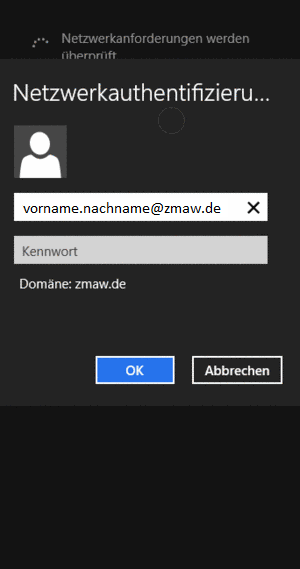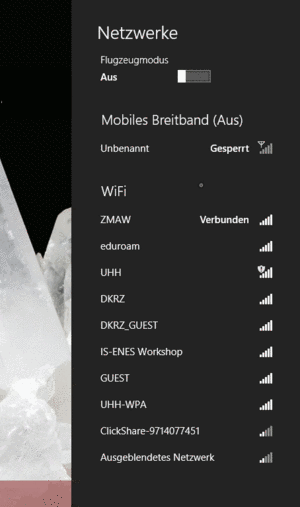
WLAN
On this site you can find instructions on how to configure all common smartphones, tablets and PCs with different OS. If you need assistance anyway you can contact us via Mail or visit our helpdesk.
Android
The operation of Android devices can differ optically and in the menu navigation, therefore this manual is only a rough guideline.
Preparatory steps
For your own security and that of your device, it is absolutely necessary to install a certificate before configuring the WLAN. There is a detailed article on the DFN page that describes the reason for this.
Installation via Internet
- Obtain certificate from the DFN website
- Open a browser and enter this address
https://www.pki.dfn.de/fileadmin/PKI/zertifikate/deutsche-telekom-root-ca-2.crt - Or scan this QR code

- Open a browser and enter this address
- Installing the certificate on the device
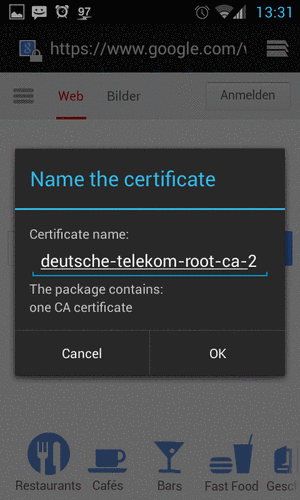
- Enter a name for the certificate, this will be displayed later during the WLAN configuration
- On some devices a purpose of use can be set. Select "WLAN" here.
Installation from an SD-card
- Download the certificate Deutsche Telekom Root CA2 and copy the file on the SD-card or the internal memory of the device.
- Search for a menu item "Security" in the device settings
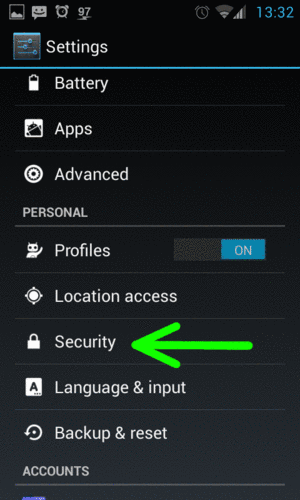
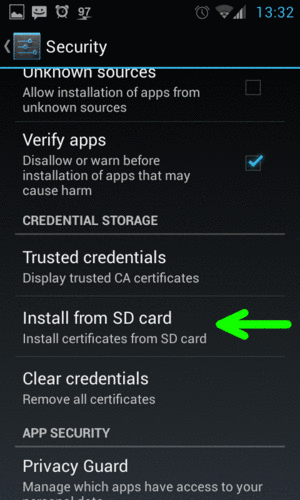
- Certificates can be installed from SD card in the security settings
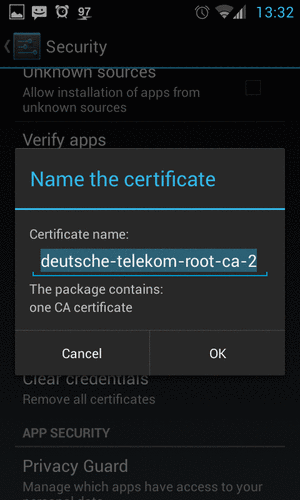
- Enter a name for the certificate, this will be displayed later during the WLAN configuration. On some devices you can set a purpose. Select "WLAN" here.
Establishing the WLAN connection
- Select the "WLAN" item in the device settings (if it is deactivated, it must be activated)
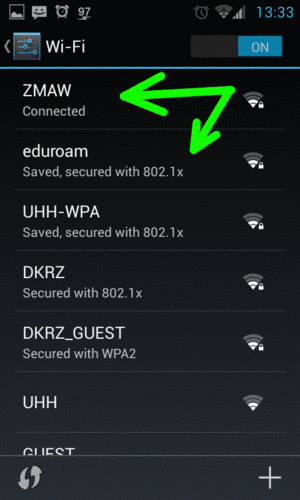
- In the list of available nets you can now choose between the ZMAW or Eduroam net. Both nets are configured in the same way.
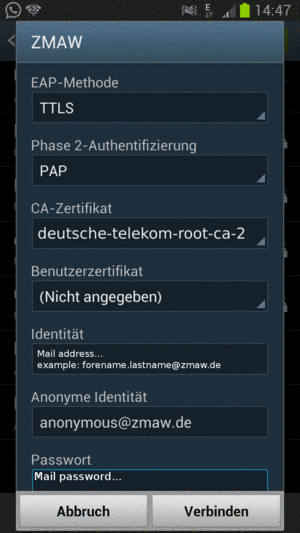
- Now enter the following settings:
- Network-SSID: ZMAW or eduroam
- Security: 802.1x EAP
- EAP-Method: TTLS
- Phase 2-Authentification: PAP
- CA-Certificate: deutsche-telekom-root-ca-2 (see preperatory steps)
- User certificate: (not given)
- Identity: <firstname.lastname>@zmaw.de This username is not an e-Mail adress but consists of your name and the domain zmaw.de
- Anonymous identity: anonymous@zmaw.de
- Password: <password of the ZMAW-Account>
- Network-SSID: ZMAW or eduroam
Linux
Installation
Die meisten Linux Distributionen liefern für die grafische Konfiguration des WLAN bereits ein Tool wie z.B. networkmanager oder knetworkmanager mit. Sollte auf Ihrem System noch keine dieser GUIs installiert sein, erkundigen Sie sich beim Anbieter der Distribution nach einem entsprechenden Tool.
Konfiguration
Die folgende Anleitung beschreibt die Einrichtung des WLAN-Adapters unter Ubuntu mit (k)networkmanager.
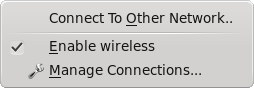
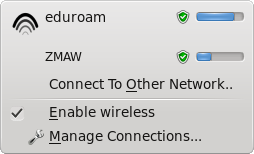
- Öffnen Sie mit einem Rechtsklick auf das Taskleistensymbol von (k)networkmanager das Menü und wählen Sie "Verbindung zu einem anderen Netzwerk herstellen"
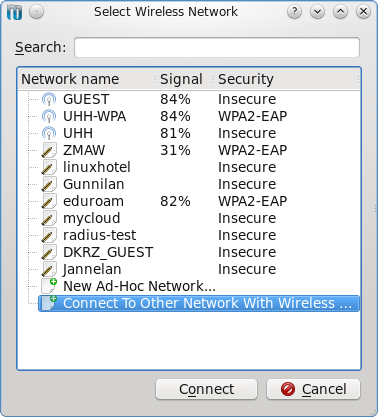
- Es wird eine Liste der verfügbaren Netzwerke ausgegeben aus denen Sie das gewünschte auswählen müssen. Falls ZMAW oder eduroam nicht gelistet werden, wählen Sie unten den Punkt "Verbindung zu einem anderen Netzwerk herstellen..."
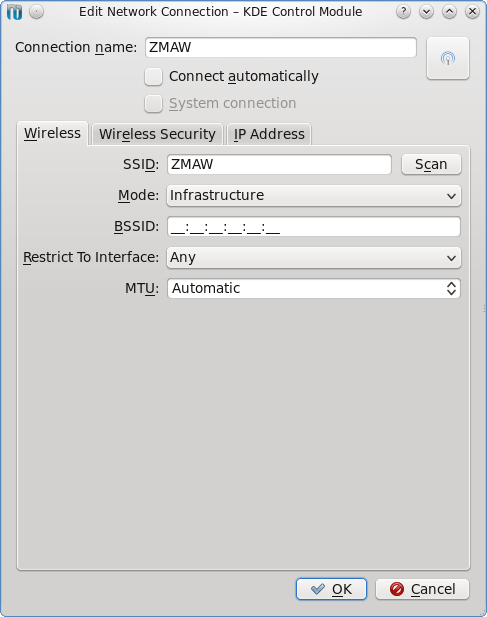
- Konfiguration Drahtlos
- Verbindungsname: ZMAW oder eduroam
- Automatisches verbinden: aktivieren
- SSID: ZMAW oder eduroam
- andere Einstellungen können unangetastet bleiben
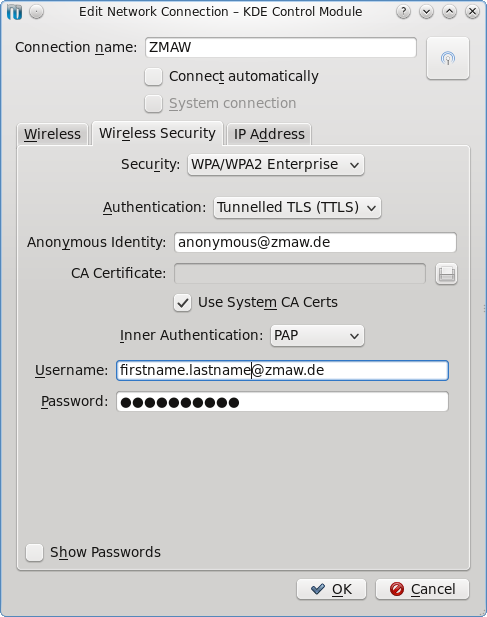
- Konfiguration Sicherheit
- Sicherheit: WPA/WPA2 Enterprise
- Authentifizierung: TLS (TTLS)
- Anonyme Identität: anonymous@zmaw.de
- CA-Zertifikat: laden Sie das Deutsche Telekom Root CA2-Zertifikat herunter und wählen Sie es aus oder setzen Sie einen Haken falls es bereits auf dem System installiert ist
- innere Authentifizierung: PAP
- Benutzername: <vorname.nachname>@zmaw.de Dieser Benutzername ist keine E-Mail Adresse sondern setzt sich aus Ihren Namen und der Domain zmaw.de zusammen.
- Passwort: <Passwort des ZMAW-Accounts>
- Konfiguration IP-Adresse
- Methode: Automatisch (DHCP)
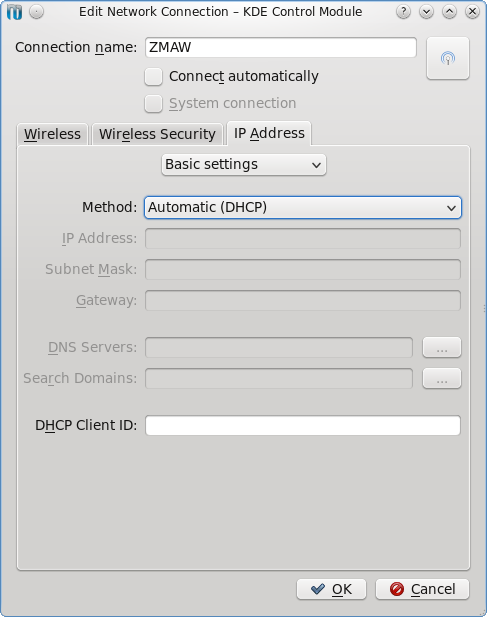
- Methode: Automatisch (DHCP)
- Die Einrichtung ist abgeschlossen. Für ein weiteres Netzwerk müssen diese Schritte wiederholt werden.
Verbinden
Wenn Sie sich in Reichweite des Netzwerks befinden, machen Sie einen Rechtsklick auf das Taskleistensymbol des (k)networkmanager und wählen Sie das gewünschte Netzwerk aus. Falls Sie während des Setup den Haken bei "automatisch verbinden" gesetzt haben, sollte Ihr Gerät bereits eine Verbindung aufgebaut haben.
Mac OS X
Kompatibilität
Diese Anleitung bezieht sich auf die Mac OS X Versionen 10.7 - 10.10. Falls Sie eine ältere oder jüngere Version besitzen, kann es unter Umständen erforderlich sein die Konfiguration manuell durchzuführen. Bei Fragen wenden Sie sich an den Helpdesk.
Vorbereitung
Für die WLAN-Einrichtung stellen wir eine einfach zu installierende "mobileconfig" zur Verfügung die bereits alle wichtigen Konfigurationen für das ZMAW und Eduroam-Netzwerk enthält.
Um die Datei zu installieren müssen Sie diese auf Ihr Gerät kopieren oder über eine kabelgebundene Verbindung herunterladen. Im Anschluss öffnen Sie die Datei um den automatischen Installationsprozess zu starten.
Sie können die mobileconfig-Datei hier downloaden *.
Installation
- Starten Sie die automatische Konfiguration in dem Sie die herunter geladene mobileconfig ausführen
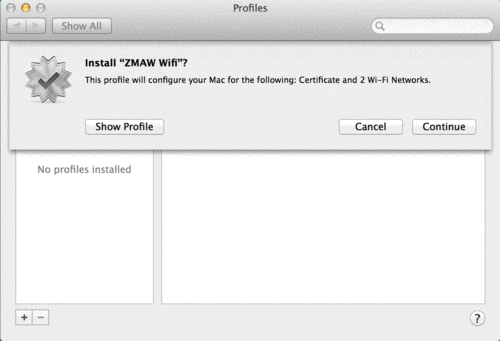
- Wählen Sie Fortsetzen/Continue
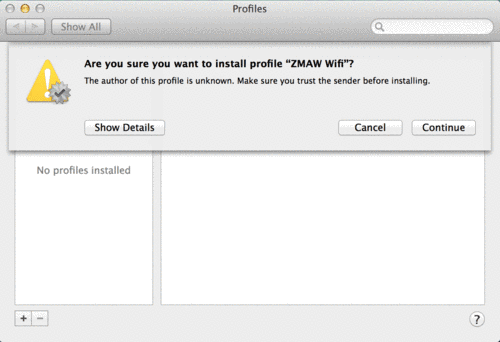
- Geben Sie Ihre Anmeldedaten ein um die Konfiguration abzuschließen
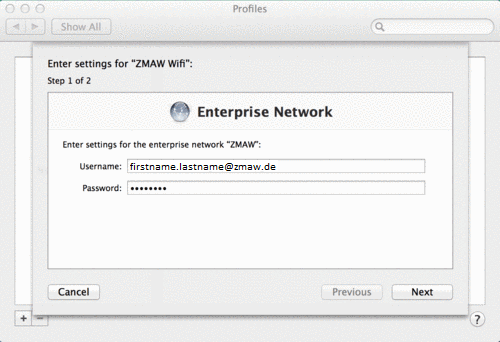
- Die Anmeldedaten setzen sich aus Ihrem Benutzernamen <vorname.nachname>@zmaw.de und dem Passwort Ihres ZMAW-Accounts zusammen. Dieser Benutzername ist keine E-Mail Adresse sondern setzt sich aus Ihren Namen und der Domain zmaw.de zusammen.
- Es werden das Eduroam- und ZMAW-Netzwerk konfiguriert, die Anmeldeinformationen müssen 2x eingegeben werden **
- Evtl. wird nach dem Abschluss das Passwort des Mac Benutzers erfragt
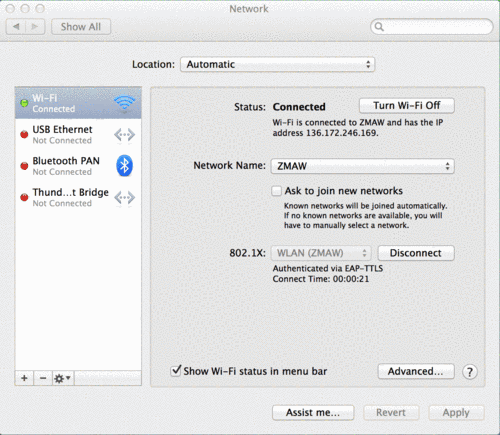
- Sobald Sie sich in Reichweite zu einem der Netze befinden, wird automatisch eine Verbindung hergestellt. Sollte dies nicht mehr Fall müssen Sie das Netzwerk manuell auswählen (Systemkonfiguration -> Netzwerk)
Hinweise
*) Falls Ihr Browser den Inhalt der Datei anzeigt müssen Sie per Rechtsklick auf dem Link die Option "Speichern unter..." auswählen und die Datei mit der Endung .mobileconfig speichern.
**) Die erste Anmeldung, direkt nach Einrichtung der Verbindung, kann möglicherweise bis zu einer Minute dauern. Falls keine Verbindung aufgebaut werden kann, versuchen Sie es mit einem Neustart von AirPort oder dem ganzen System.
Windows
Bitte wählen Sie Ihre Windows Version aus.